

这篇文章将教你如何查看安卓设备的内存使用量和总容量。尽管你无法在“设置”应用程序的“存储”部分查看到内存信息,但是你可以使用隐藏的开发者选项菜单来查看内存统计数据。你也可以使用名为“系统监控器”的免费应用程序来浏览设备上的内存使用量,而三星盖世系列的用户可以使用“设备维护”应用程序。
方法1
使用开发者模式
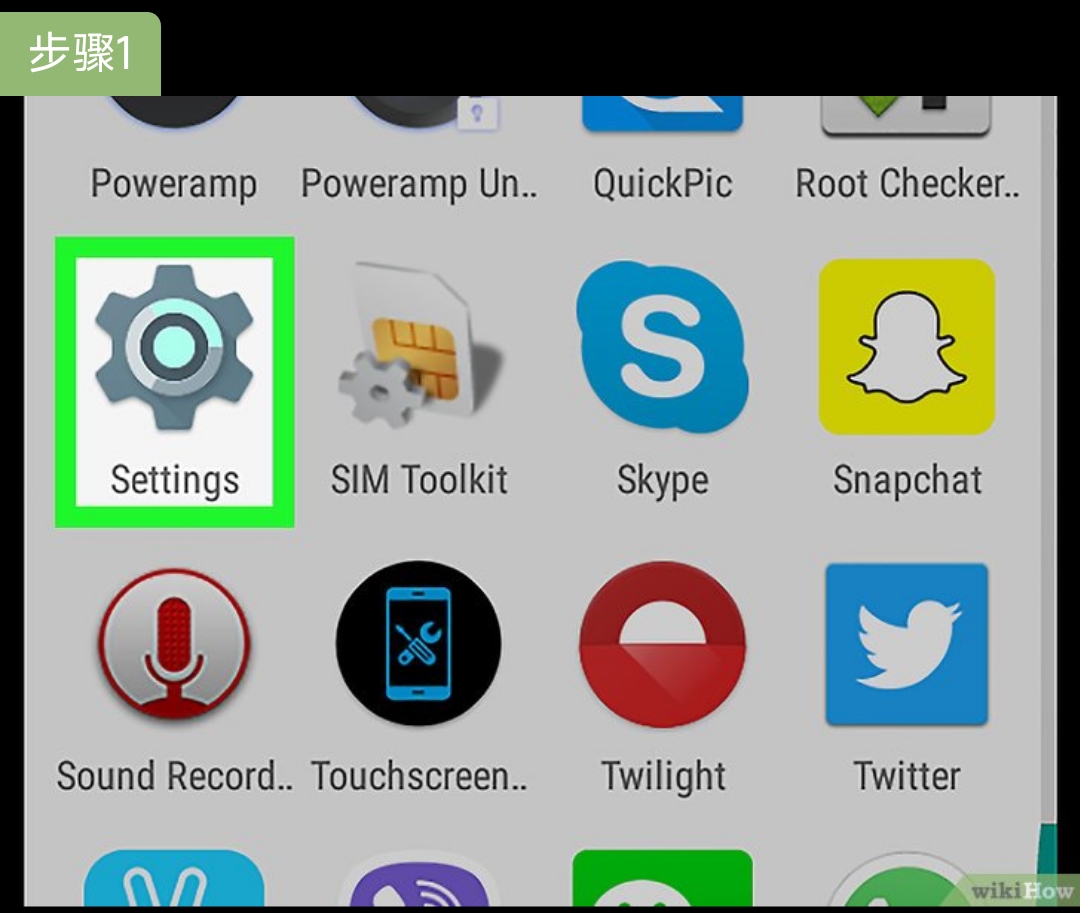
。你也可以点击应用程序抽屉里的“设置”应用程序。该应用程序的外观取决于不同的安卓手机制造商。
2.
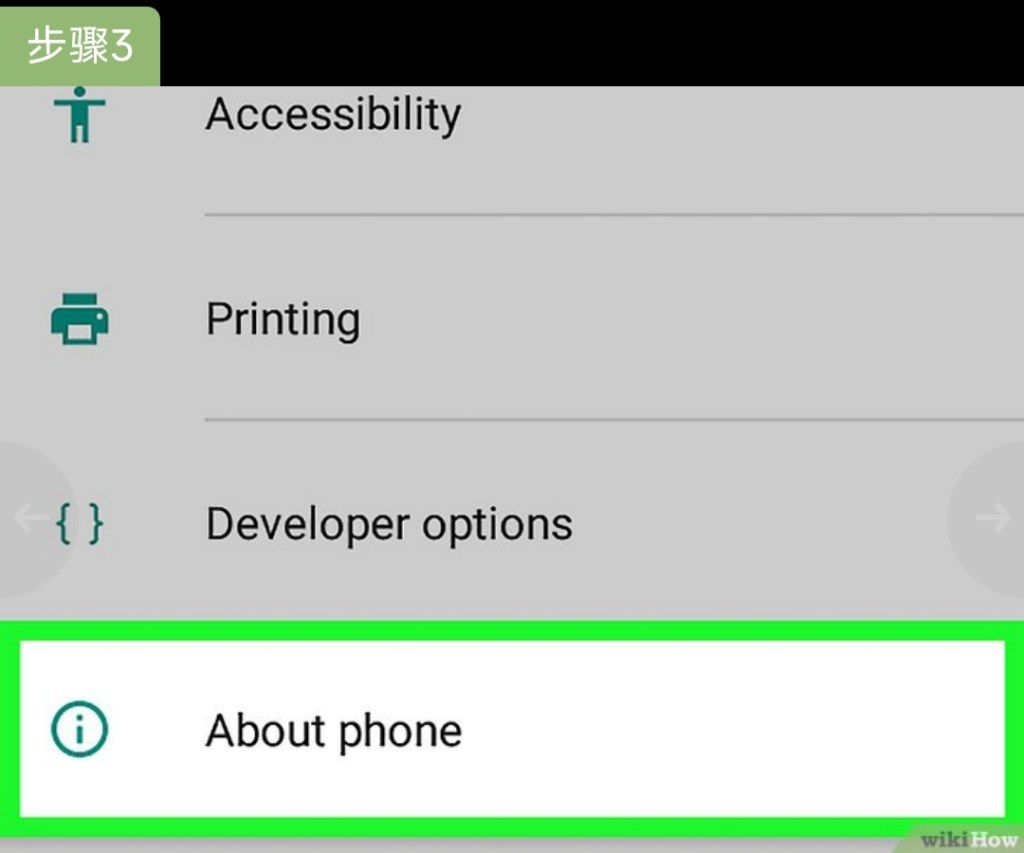
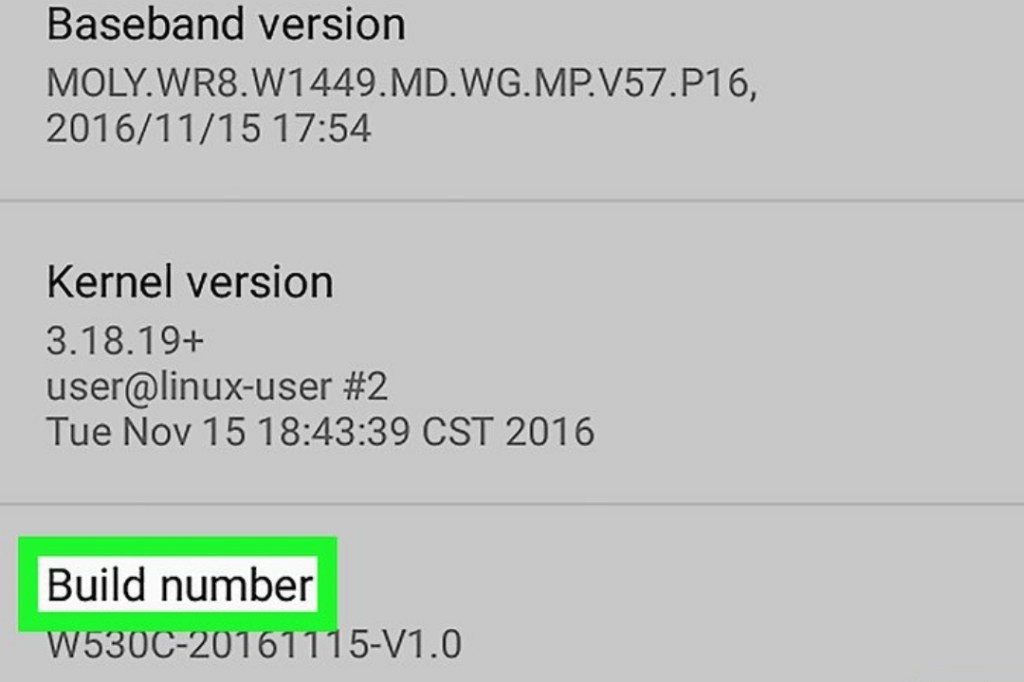
找到“版本号”标题。滑动“关于手机”页面,直到你找到“版本号”选项。根据你使用的安卓设备,你可能需要点击其它菜单才能看到“版本号”部分。如果使用三星盖世设备,你必须要点击软件信息来找到“版本号”标题
点击7次“版本号”标题。接着屏幕底部会弹出信息—“现在你是开发者了!”。如果没有看到“现在你是开发者了!”信息,请继续按“版本号”标题,直到你看到该信息
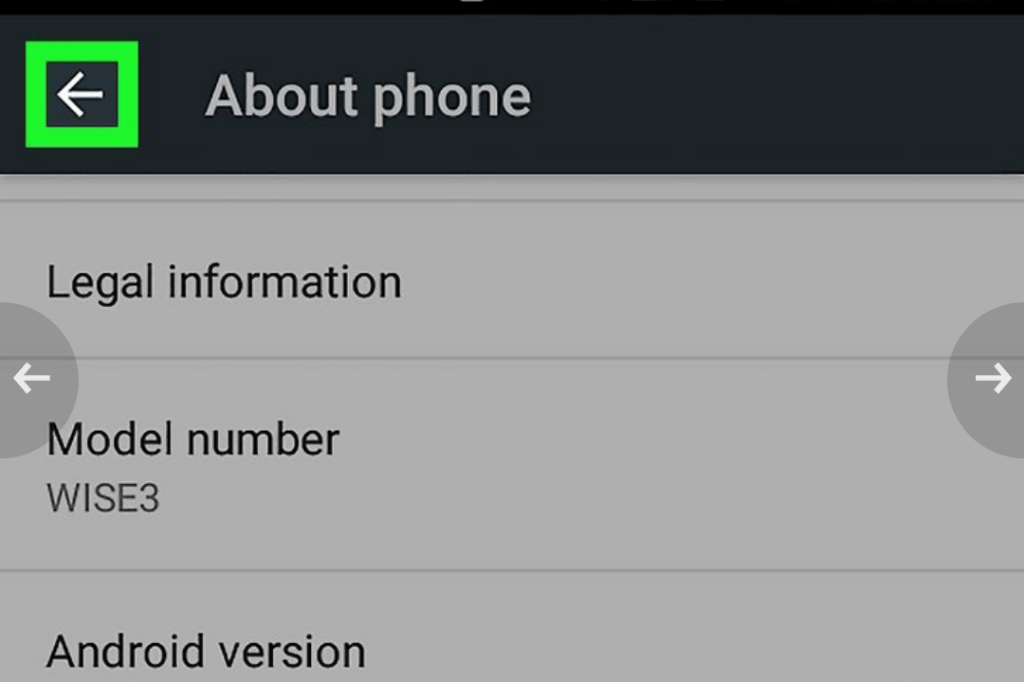
返回到“设置”页面。点击安卓手机的“返回”键。
在三星盖世或其它设备上,如果在关于手机菜单里打开了其它菜单,那么就得按两次“返回键”。
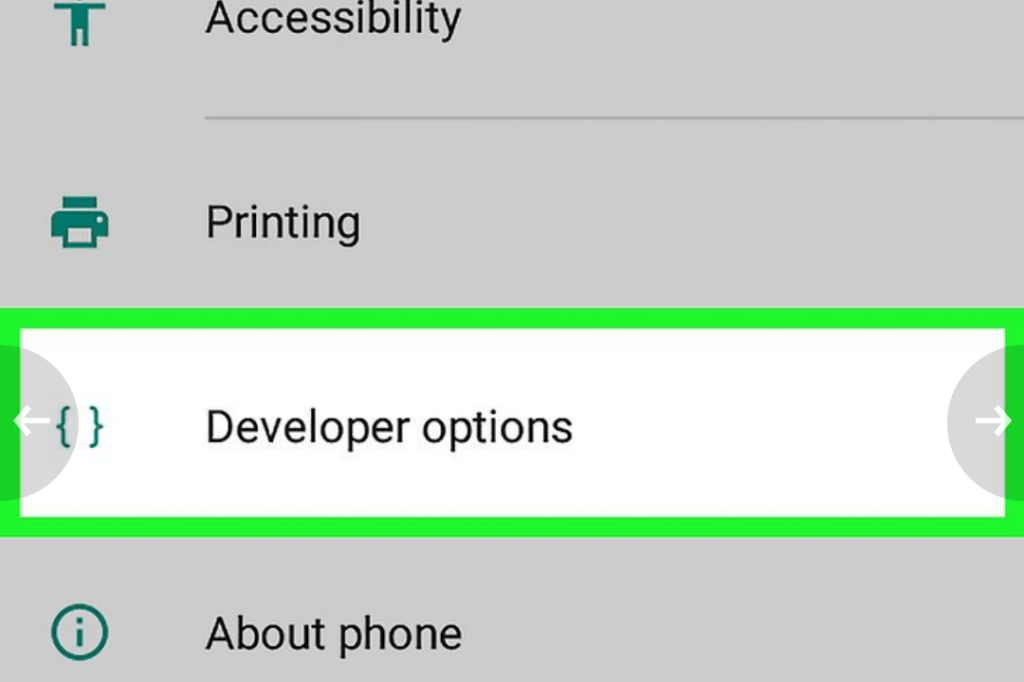
找到并点击存储选项。这个选项的位置取决于安卓设备的型号,浏览“开发者选项”菜单,找到存储选项。[1]
在三星盖世设备上,你可以选择运行的服务器选项。
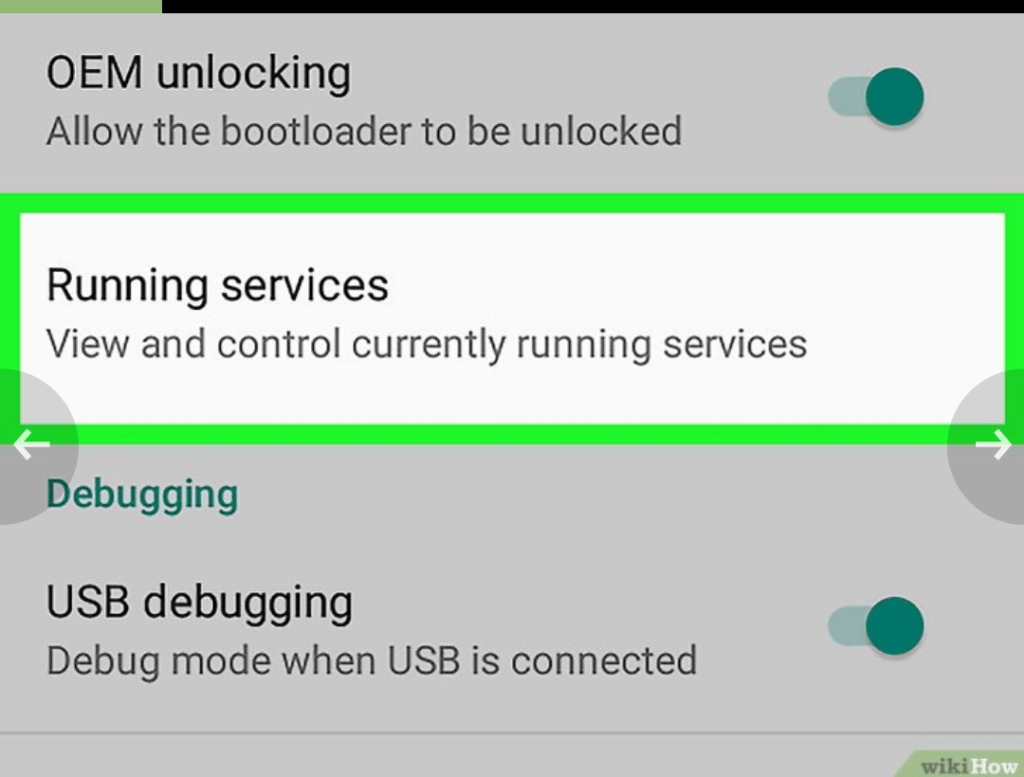
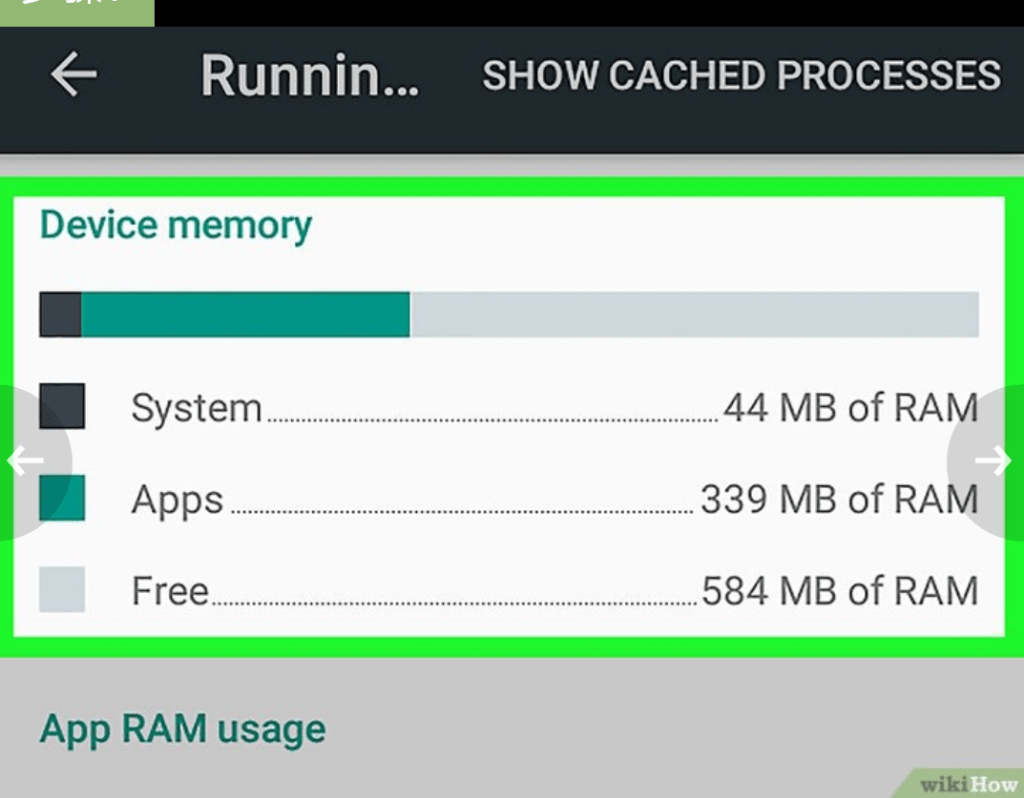
在三星盖世设备上,你能在屏幕顶部看到“内存状态”部分
方法2
使用系统监控器

应用程序商店。
点击搜索栏。
输入系统监控室。
点击下拉菜单里的系统监控器。
点击安装,然后点击同意
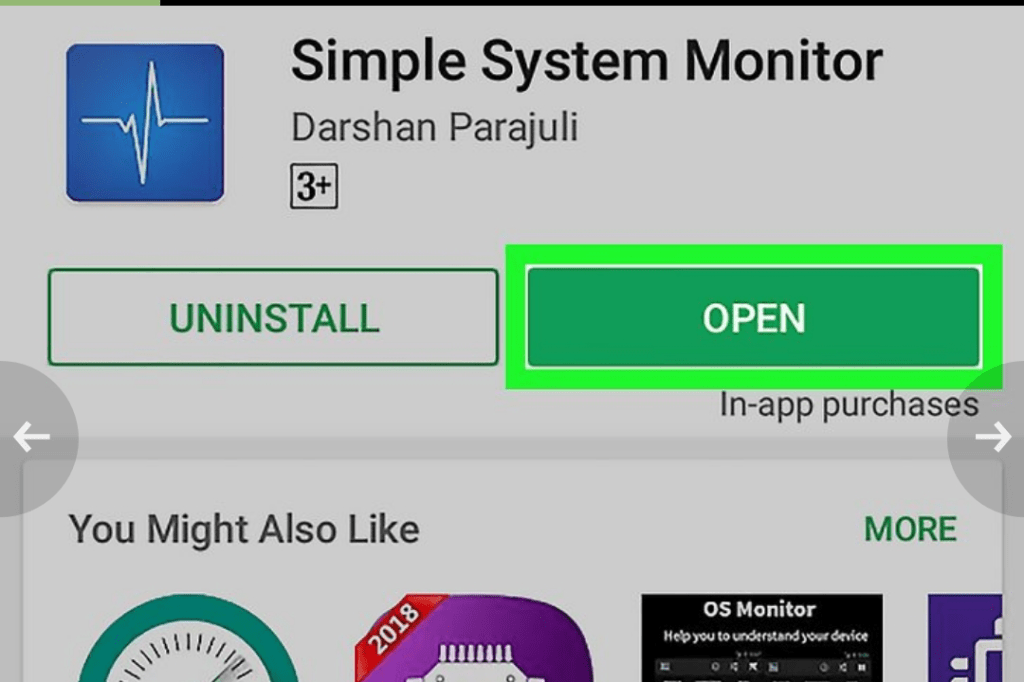
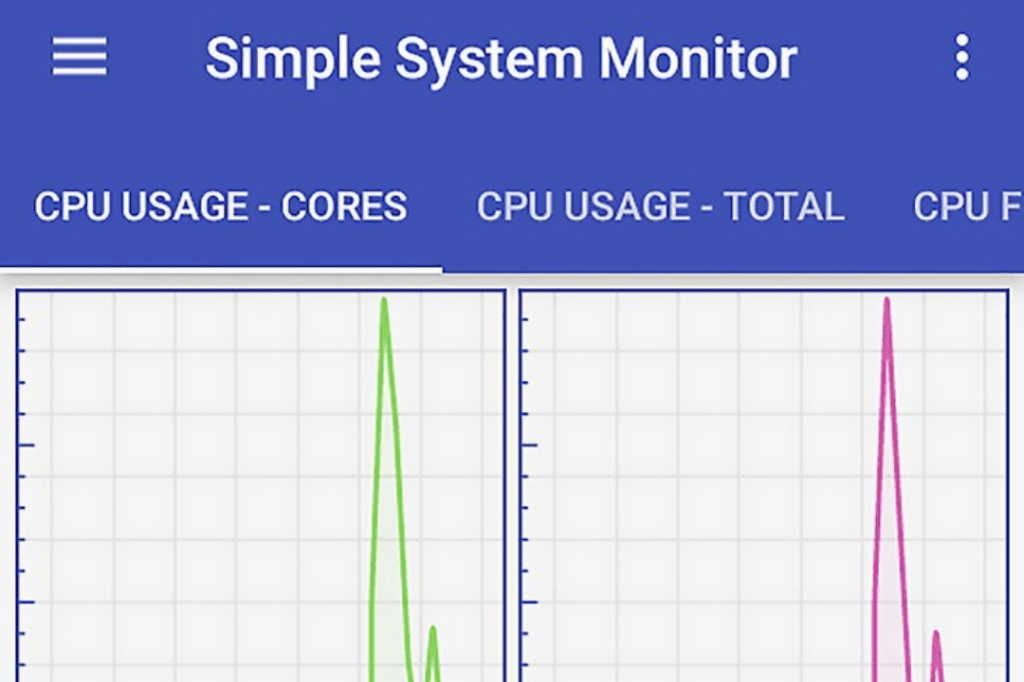

根据安卓设备屏幕的尺寸,你可能需要向左滑动顶部的选项卡一栏,找到内存选项。

查看已使用的内存和剩余的内存。在屏幕的左下角查看当前内存用量,屏幕右下角查看可用内存总量(例如,不保留RAM供系统使用)。
方法3
在三星盖世设备上使用设备维护程序
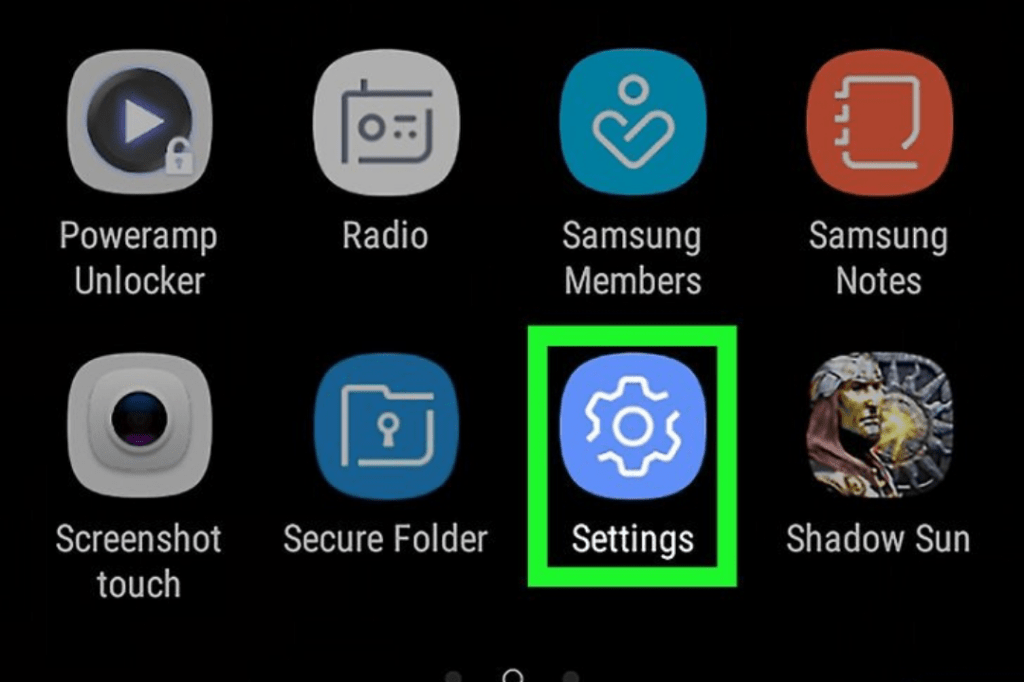
打开安卓的“设置”应用程序。使用两个手指从屏幕顶部向下滑动,然后点击下拉菜单右上角的“设置”齿轮图标Android 7 Settings。
你也可以点击应用程序抽屉里的蓝白色齿轮状的“设置”应用程序。
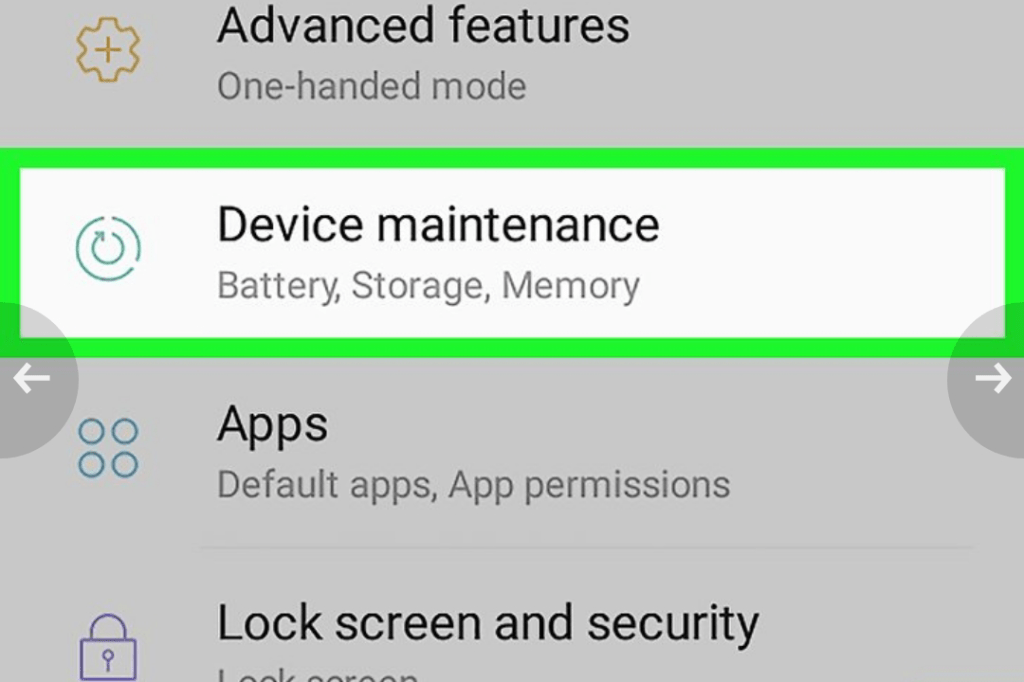
点击设备维护。它位于页面的底部,这样将打开“设备管理”服务。
你也可以滚动页面来浏览这项功能。
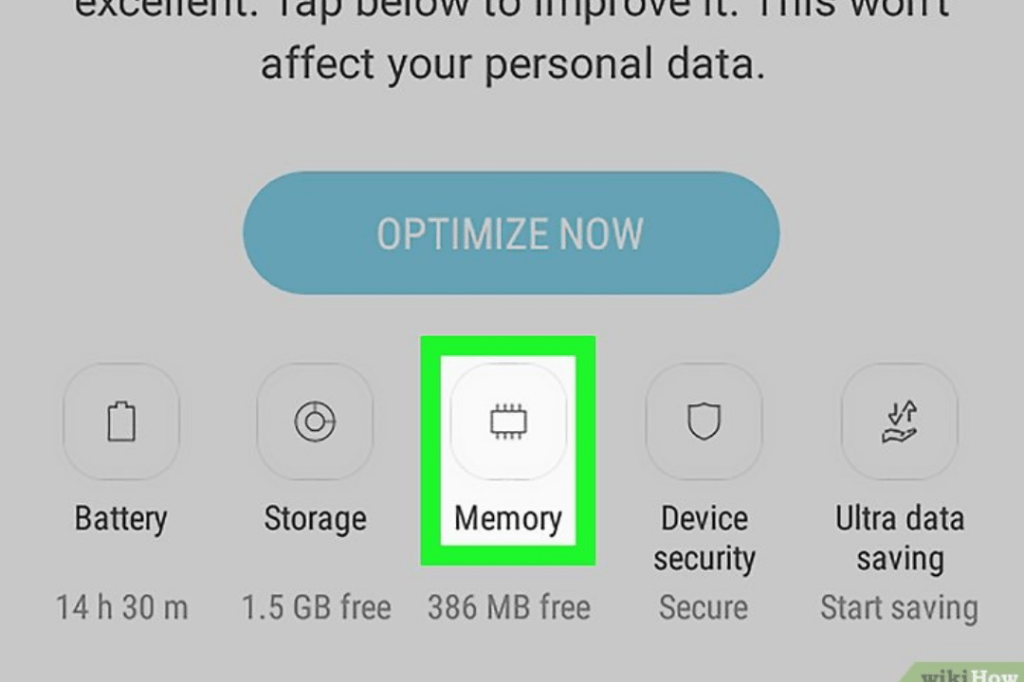
点击存储。这个微芯片样子的图标位于屏幕底部。
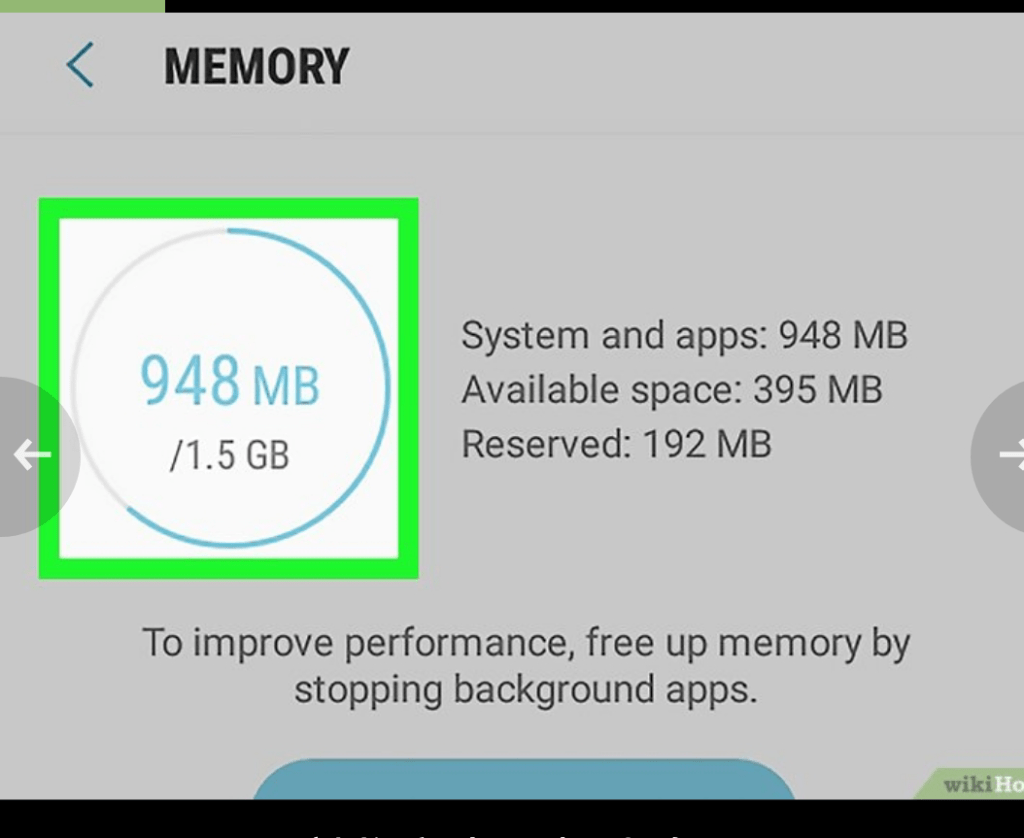
4.浏览安卓手机内存。在屏幕顶部,你可以看到已使用的内存用量和总空间(如:“1.7 GB / 4 GB”)。你也可以查看“系统和应用程序”标题、“可用空间”和“预留空间”标题下方已使用的内存容量、剩余空间等信息。
小提示
内存通常又叫做“记忆”或“存储”,有些设备上“存储”指的是内存和硬盘空间。
警告
不幸的是,安卓8.0系统(Android Oreo)取消了从“设置”应用程序里浏览内存的功能。
那么这次的分享就到这了,我们下期见( ̄~ ̄)!
 科技与知识
科技与知识 


Leave a comment